

выберите
способ входа
личный кабинет
на сайте
личный кабинет
в мобильном приложении


Мобильные гаджеты попадают в руки ребёнку с раннего возраста. А вместе с ними — и многочисленные угрозы, и не адаптированные к его возрасту сайты. Этого можно избежать, включив родительский контроль, — набор настроек, предотвращающих доступ несовершеннолетних к нежелательным сайтам и приложениям. Это простой способ защитить детей от контакта с неподходящим для них контентом, например:
Родительский контроль основан на загрузке соответствующего приложения на устройство. Взяв за пример защиту при просмотре сайтов на смартфоне, вы устанавливаете программы-близнецы на два устройства — детский гаджет и смартфон взрослого. С помощью приложения происходит сопряжение устройств, и вы получаете удалённый доступ к нужной информации. В зависимости от программного обеспечения вы получаете уведомления, поэтому знаете, когда ваш ребёнок загружает новое приложение, видите, сколько времени он проводит перед экраном и какими программами пользуется.
Средство родительского контроля сразу доступно на смартфоне в качестве дополнительной настройки. В зависимости от модели смартфона можно создать дополнительный профиль пользователя, который станет учётной записью ребёнка, и определить на нём запрещённые сайты и приложения. В результате подопечный использует смартфон только под установленной учётной записью с определёнными возрастными ограничениями доступа.
Большинство родителей никак не контролируют доступ к интернету своих детей или выбирают полный запрет на гаджеты. Расскажем подробнее, как поставить родительский контроль на смартфон ребёнка.
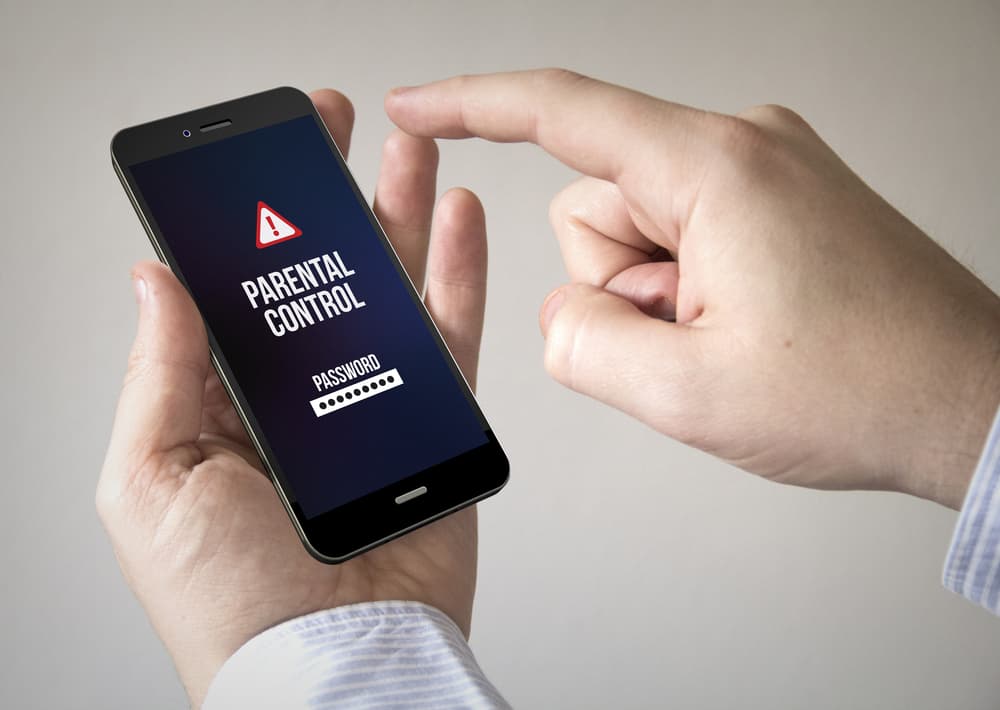
Настройка родительского контроля на смартфоне — не только защита ребёнка от сайтов, наполненных порнографией или нежелательным контентом. Без РК вы не сможете проверить, сколько времени ребёнок тратит на определённые приложения, и отключить интернет в нужное время, например на ночь. Это способ ограничить ребёнку доступ к смартфону, чтобы защитить вас от потери важных данных или установки вредоносных программ детьми. Есть несколько сервисов, которые могут ограничить интернет для ребёнка на Android и iOS. Параметры родительского контроля в обеих операционных системах полностью бесплатны.
Перед тем как включить родительский контроль на смартфоне Android, требуется создать отдельную учётную запись или скачать приложение — в зависимости от версии системы и функционала смартфона.
После того как включится родительский контроль на Android, вы получите доступ к отслеживанию местоположения с помощью GPS, отслеживанию смс и звонков, определению времени использования смартфона или конкретных приложений и проверке времени, проведённого перед экраном смартфона.
Перед тем как установить родительский контроль на смартфон Android, проверьте версию Android. Если Android «чистый», вы можете найти раздел «Пользователи» в настройках, а там — опцию «Добавить нового пользователя». Затем нужно выбрать профиль с ограниченным доступом и настроить учётную запись, которая будет основным профилем вашего ребёнка, а затем определить его разрешения. Если на вашем смартфоне нет такой настройки, скачайте и установите выбранное управляющее приложение.
Если у вас на смартфоне операционная система на основе Android, но другая, например MIUI (устройства Xiaomi), то конкретный путь до нужного пункта меню будет отличаться. Режим настройки и функции похожи во всех операционных системах на базе Android.
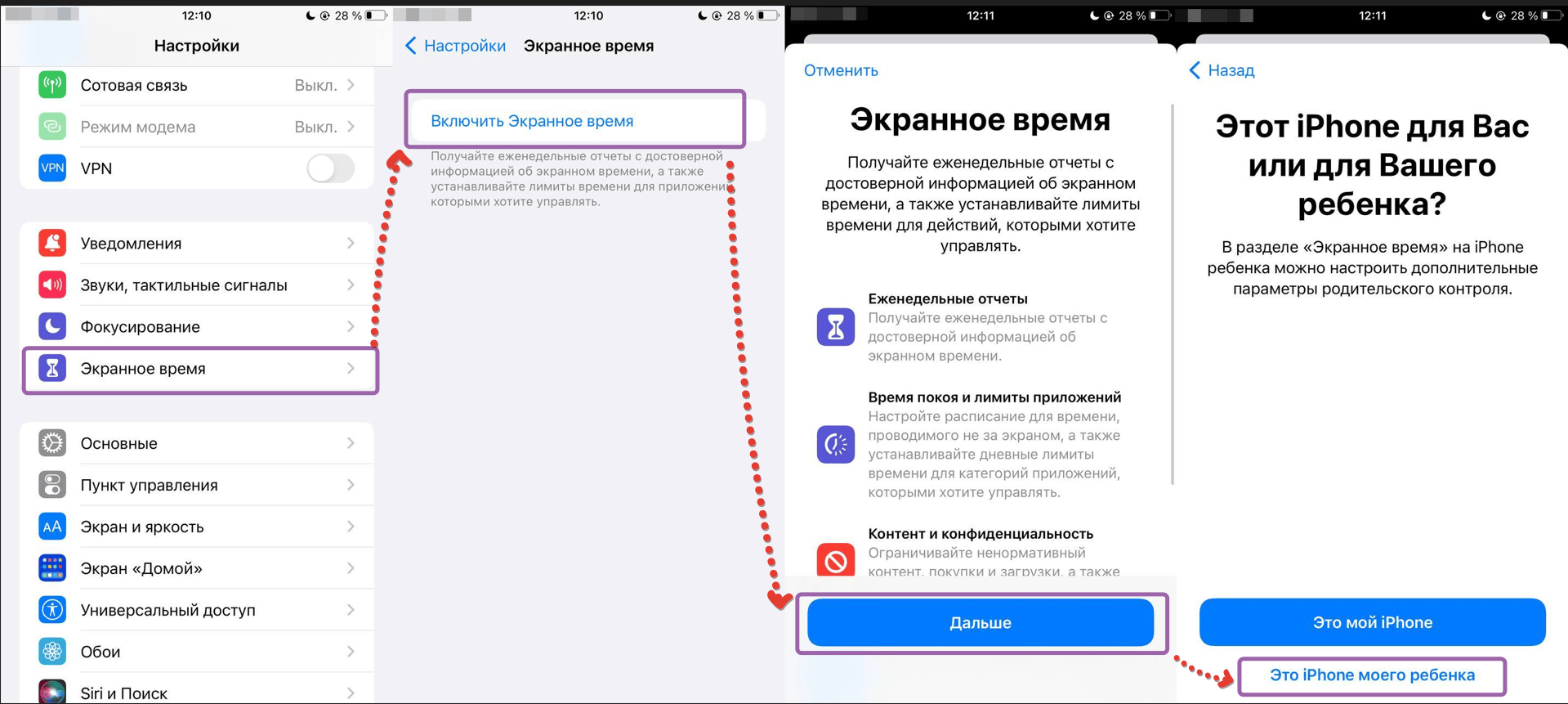
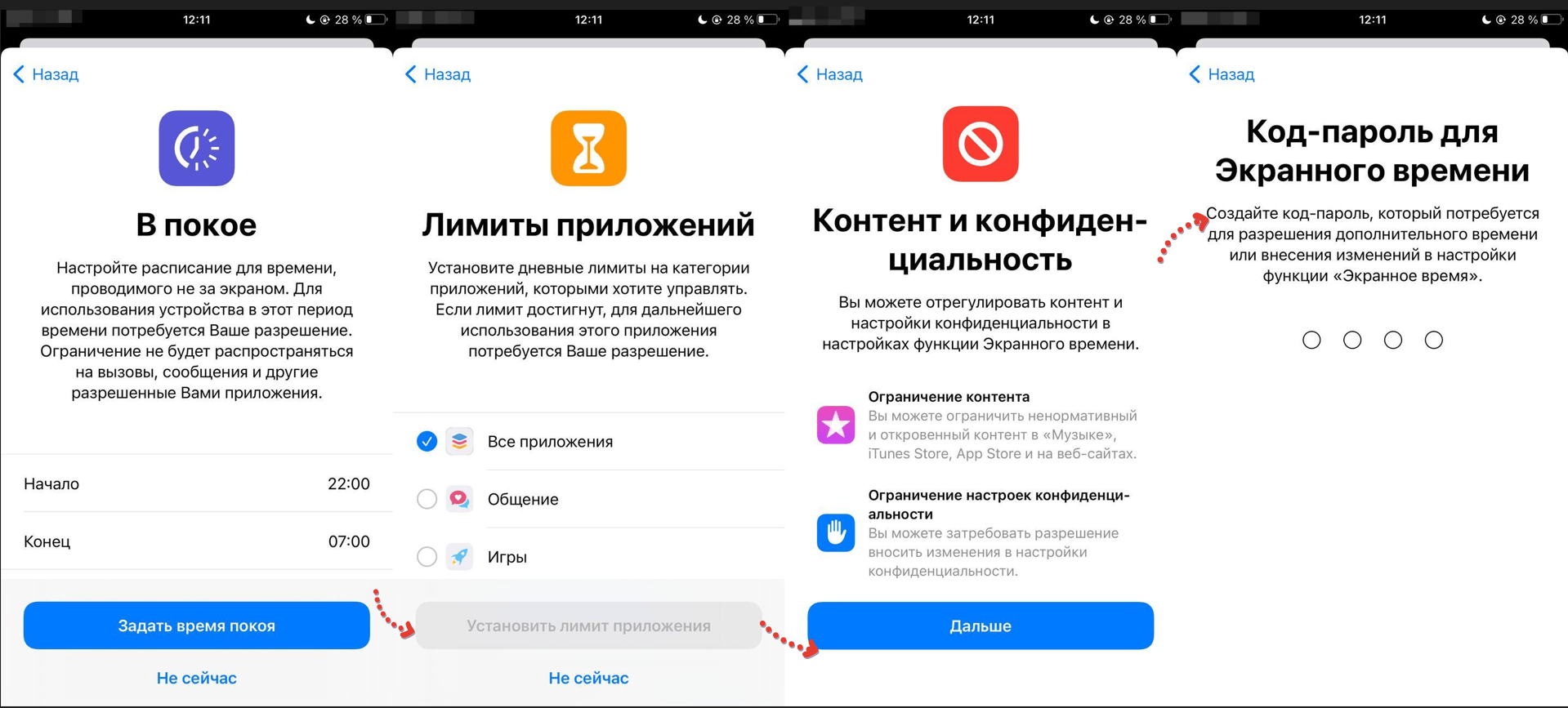
Встроенный родительский контроль на iPhone — системная настройка, не нужно загружать приложения, чтобы заблокировать доступ к функциям устройства. Достаточно использовать функции, доступные в настройках «Время экрана».
С помощью родительского контроля в iOS вы ограничите доступ к контенту для взрослых и на iPhone, и на планшетах iPad. Эта опция позволяет:
Как поставить на смартфон РК, если это iPhone:
Ещё один способ поставить родительский контроль на смартфоне Android — сторонние приложения. Независимо от типа устройства и операционной системы найдёте множество приложений для блокировки нежелательных сайтов в интернете. Платные версии — обычно расширения менее функциональных бесплатных приложений от одного производителя.
Есть приложения, не требующие платы для разблокировки более продвинутых опций. Это, например, Google Family Link в списке сервисов Google. Это приложение позволяет блокировать нежелательные сайты, загружать новое программное обеспечение (должно быть разрешено родителем или опекуном) и устанавливать ограничение по времени использования устройства и конкретных программ.
Google Family Link — это внешнее безопасное приложение от разработчиков Google. Его можно скачать и для операционных систем Android, и для iOS. Благодаря Family Link можете просматривать отчёты об онлайн-активности вашего ребёнка и проверять, сколько времени ему потребовалось, чтобы использовать отдельные приложения. А ещё выбрать один из ежедневных, еженедельных и ежемесячных отчётов. Приложение само подскажет, что ещё можно установить на свой смартфон или смартфон ребёнка, чтобы он мог учиться. Вдобавок сможете удалённо заблокировать устройство и установить лимит времени, которое младший член семьи может проводить перед смартфоном, iPad и т. д.
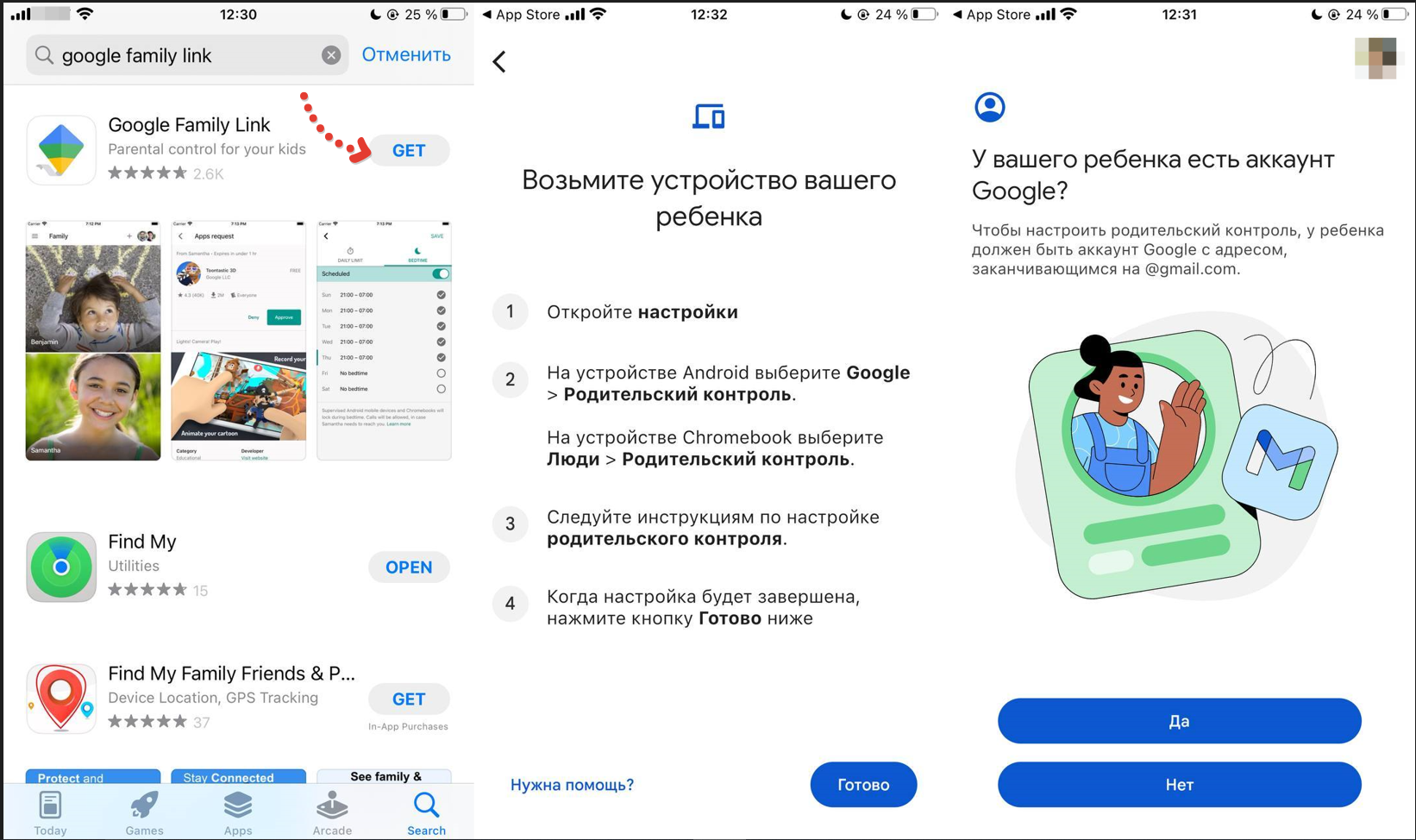
Google Family Link бесплатно скачивается из официального магазина Google Play. Для доступа к магазину и настройкам приложения нужен аккаунт Google.
В магазинах (Google Play, App Store) у нас есть другие специальные приложения, но это уже платные варианты.
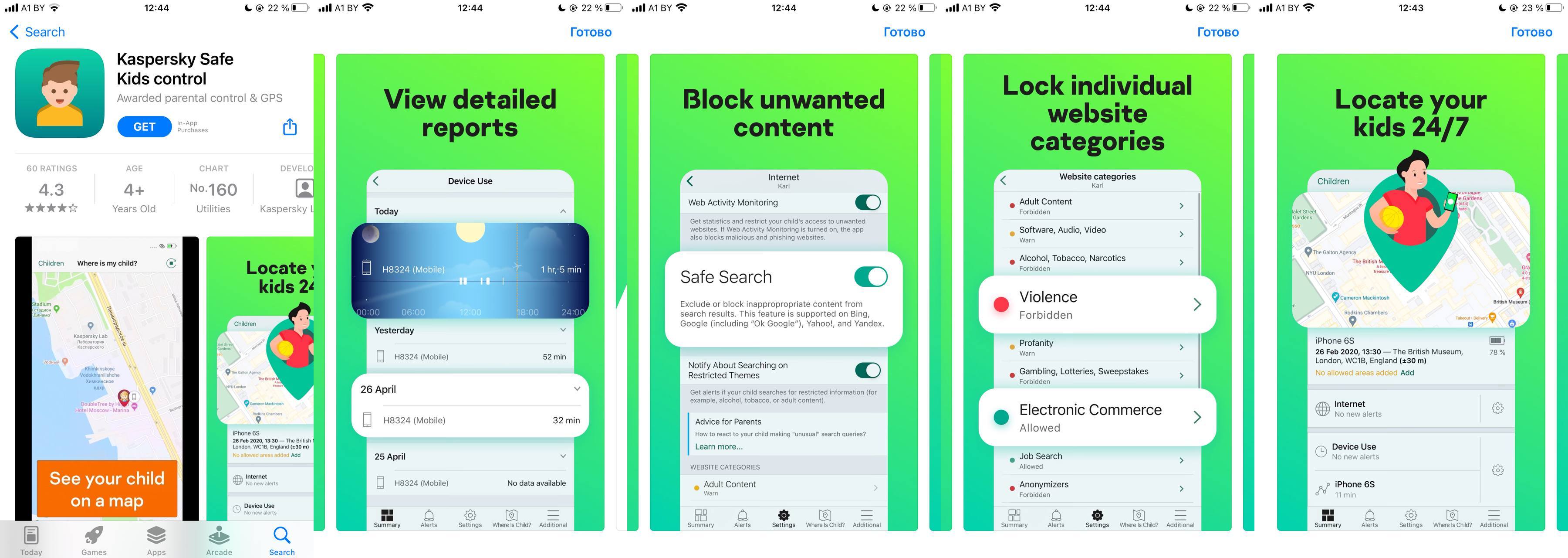
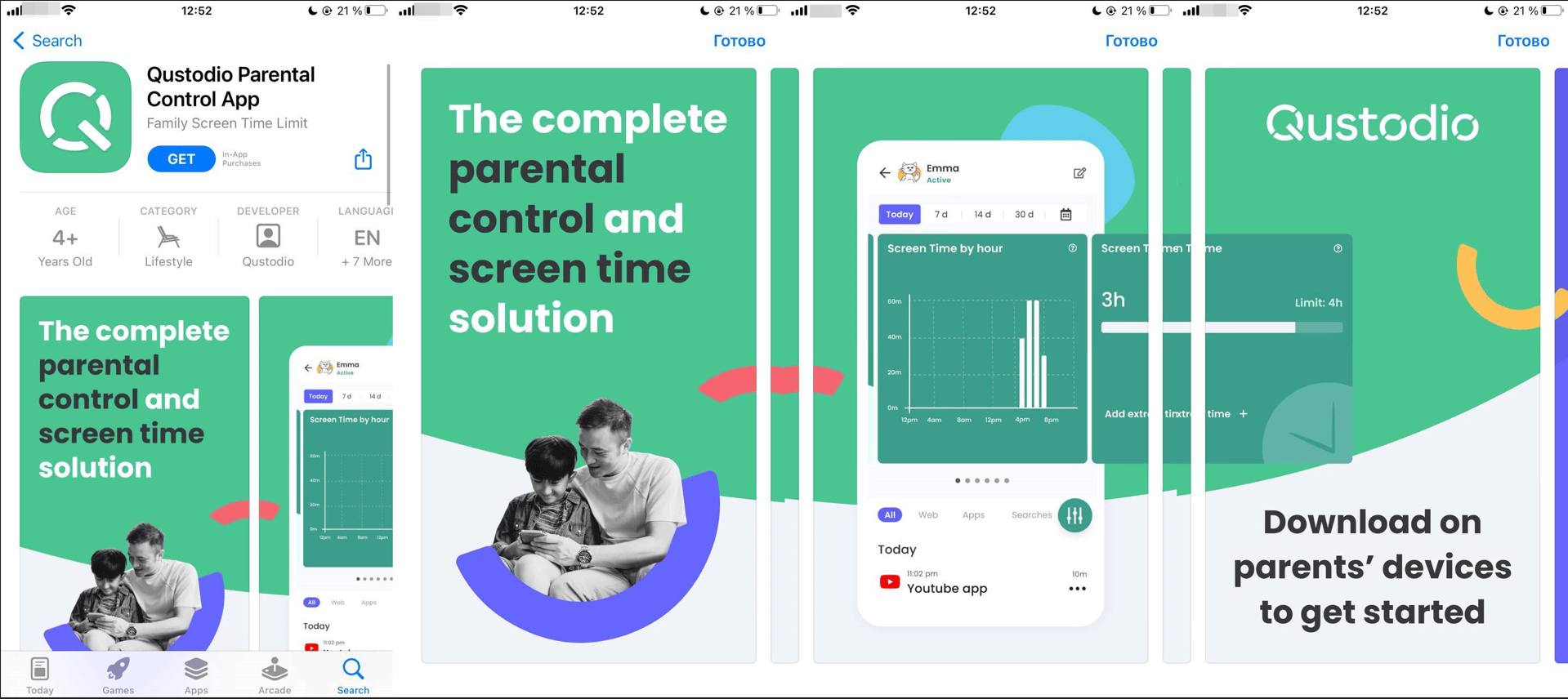
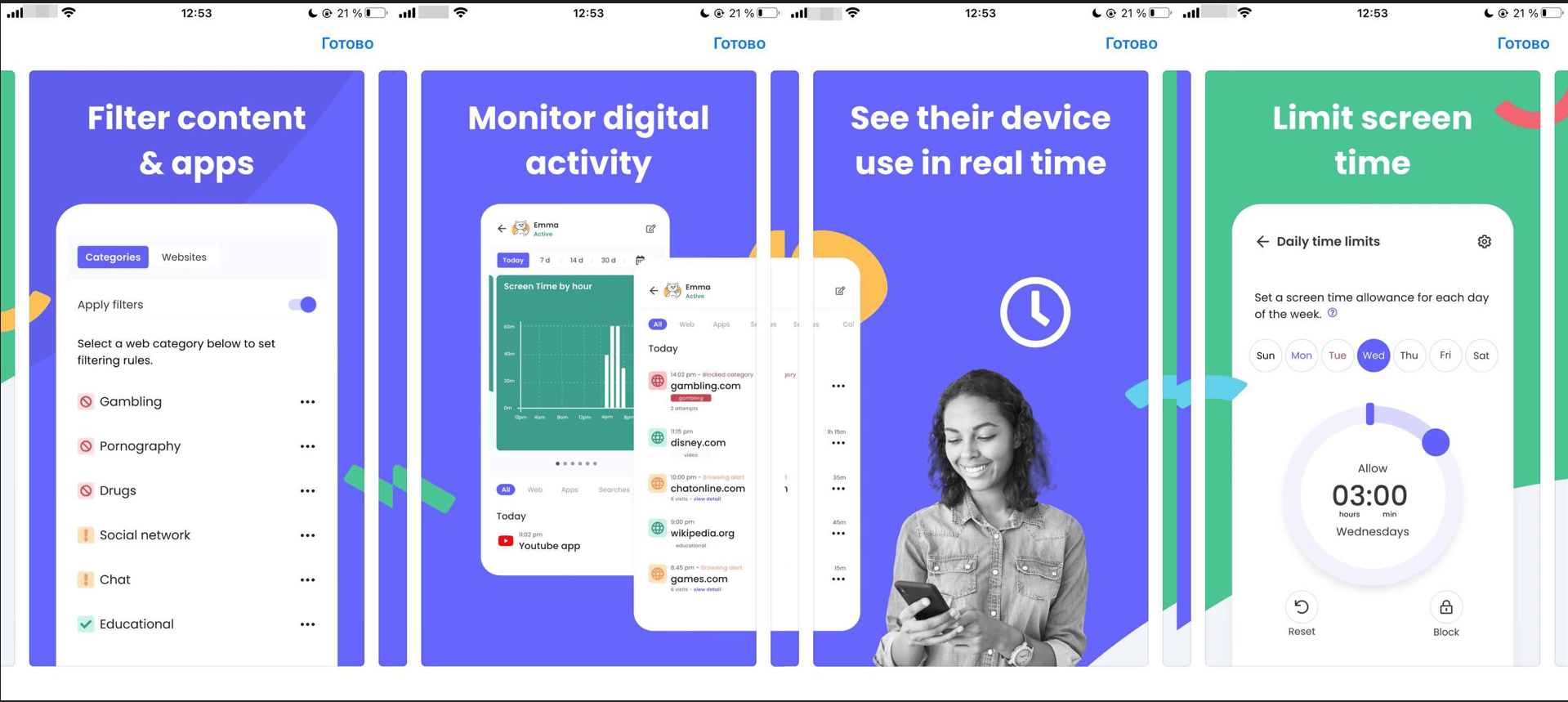
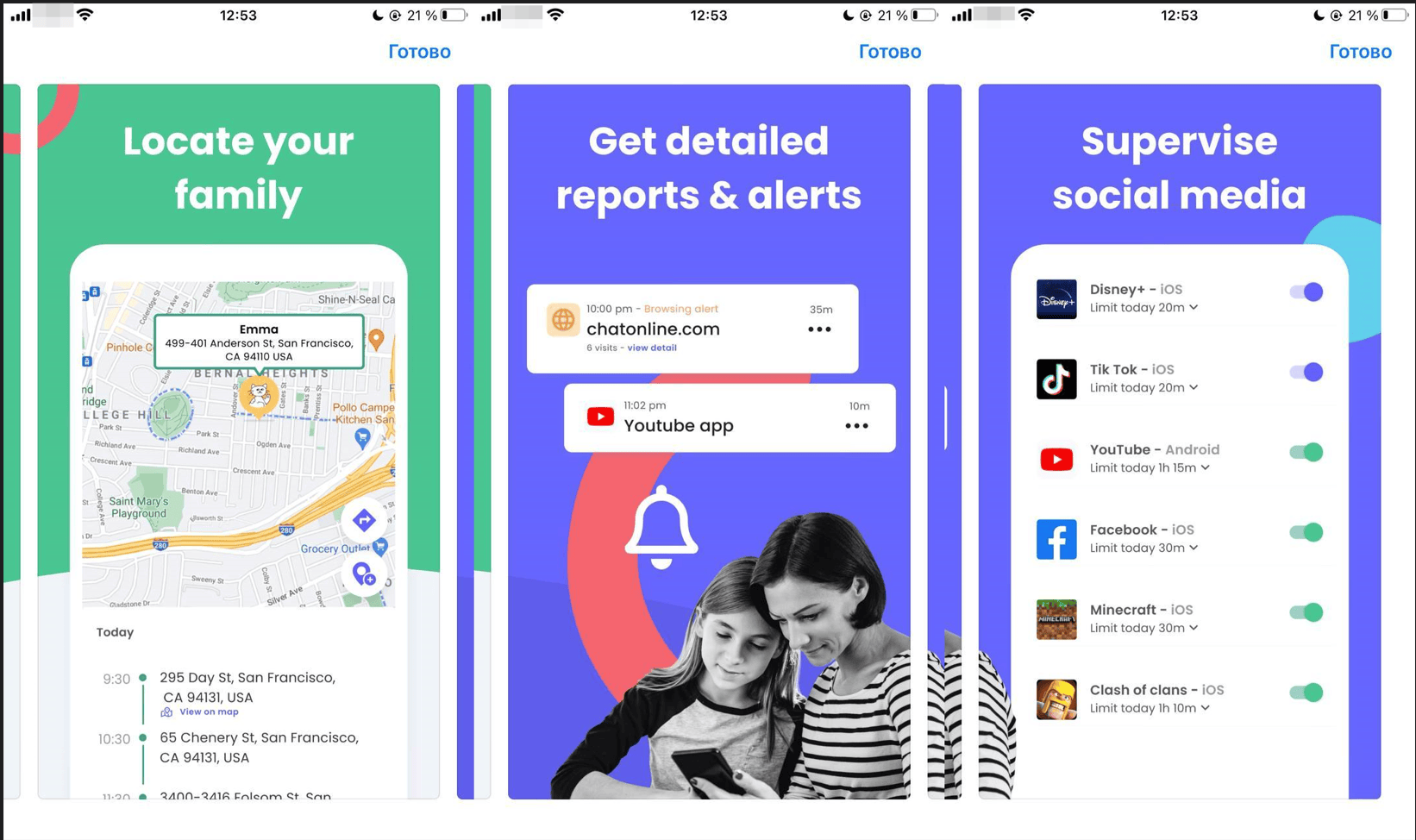
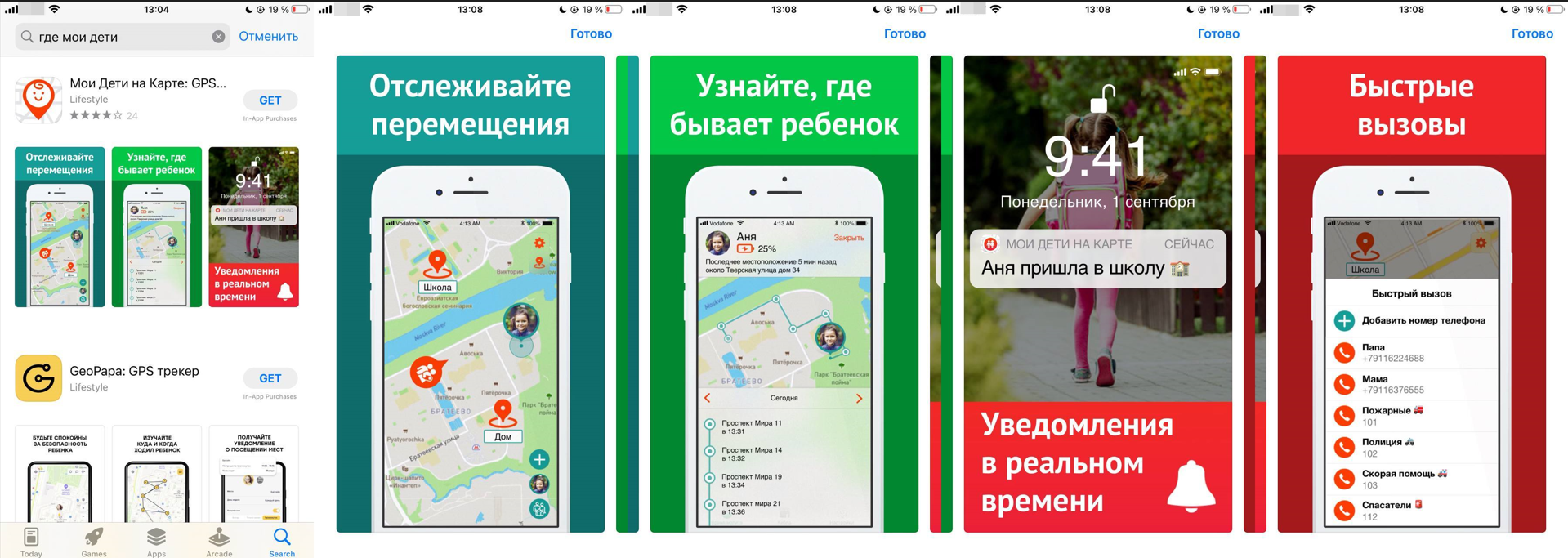
Можно включить опции РК, предлагаемые нашими мобильными сетями, такими как билайн. Оператор сотовой сети блокирует доступ к недетскому содержанию интернета на уровне провайдера, контролирует время использования телефона и работу с приложениями. Родительский контроль в мобильных устройствах от билайна стоит 5 ₽ в день. Для тестирования опции есть бесплатный временный период использования.
Есть несколько нюансов, которые помогут эффективнее оградить детей от сетевых опасностей:

Электронная версия родительского надзора — хороший инструмент для наблюдения за детьми онлайн. Но всегда помните: это — лишь дополнение к заботе. Разговор с ребёнком о правилах безопасности в интернете, о возможных угрозах, связанных с неограниченным доступом к сети, — первый шаг к его защите.
упоминание в рекламных материалах ПАО «ВымпелКом» сайта beeline.ru означает, что рекламодателем (или одним из рекламодателей) таких материалов является ПАО «ВымпелКом», если в самих рекламных материалах прямо не установлено иное
продолжая использование сайта, вы соглашаетесь на обработку файлов cookies, в соответствии с политикой обработки файлов cookies, и использование рекомендательных технологий с целью персонализации сервисов сайта и повышения удобства пользования. если не хотите, чтобы ваши данные обрабатывались, можете ограничить их использование в настройках браузера
раскрытие информации ПАО «ВымпелКом» на портале аккредитованного ЦБ РФ агентства «Интерфакс-ЦРКИ»
билайн © 2026




