выберите
способ входа
личный кабинет
на сайте
личный кабинет
в мобильном приложении

Существует несколько типов подключения к интернету. Если точнее, то протоколов. И провайдеры чаще всего предлагают соединения PPTP, L2TP и PPPoE.
Именно о последнем пойдёт речь в статье. Расскажем, чем он лучше или хуже других, и дадим подробную инструкцию по настройке этого типа подключения на разных роутерах и операционных системах.
Говоря простым языком, PPPoE (Point-to-Point Protocol over Ethernet) — это протокол передачи данных, который работает по принципу «от точки к точке». Условно соединение можно сравнить с туннелем, который связывает «пункты назначения», которыми выступают девайс абонента и сервер интернет-провайдера.
Логика работы PPPoE такова:
Дополнительные возможности PPPoE — аутентификация, компрессия данных и шифрование.
Если сравнивать с PPTP, то PPPoE-соединение превосходит его в:
В сравнении с L2TP подключение по протоколу PPPoE:
Однако при этом L2TP существенно выигрывает у PPPoE в параметре безопасности, поскольку для подключения по L2TP используется двухфакторная аутентификация. Она включает в себя авторизацию с помощью учётных данных и проверку сертификата подлинности, который устанавливается на устройство-клиент или маршрутизатор.
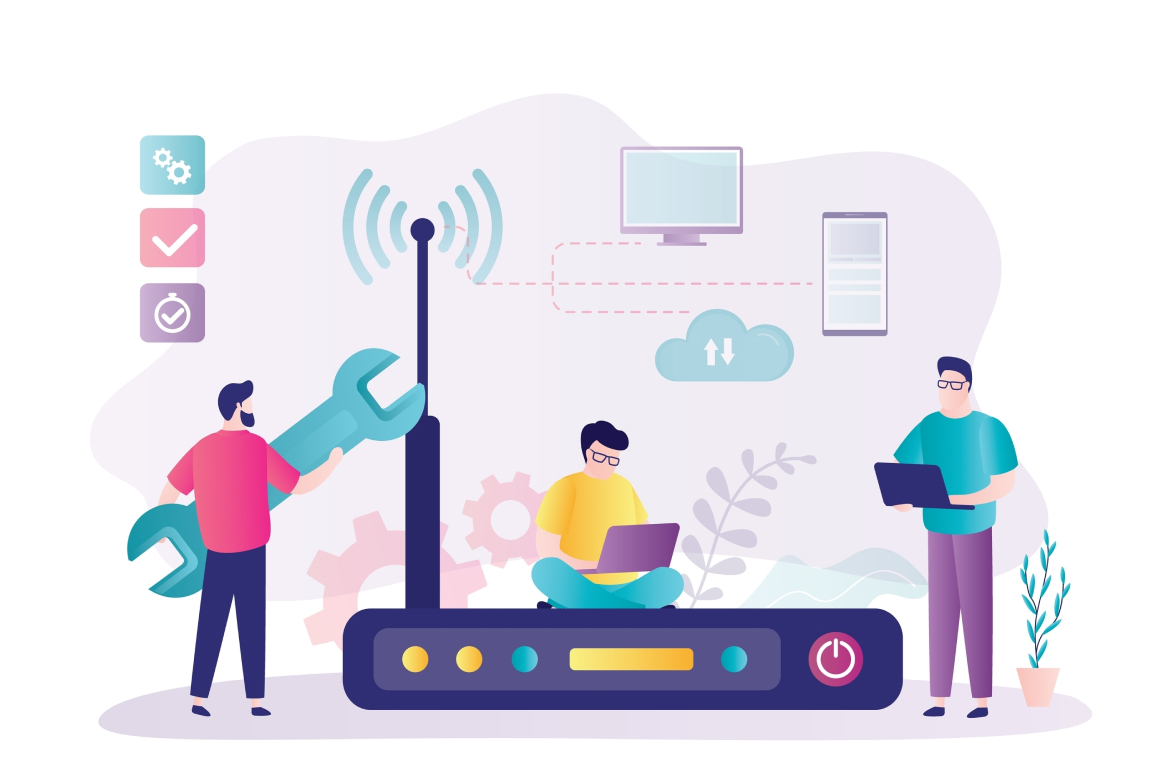
Сначала необходимо определиться с архитектурой домашней сети. Если в качестве основного устройства в LAN будет использоваться компьютер с непосредственным подключением к линии провайдера, то необходимо настраивать соединение с помощью встроенного инструментария операционной системы — об этом позже.
Однако если домашняя сеть будет организована с помощью Wi-Fi-маршрутизатора, то нужно проводить настройку PPPoE именно на нём.
И первое, что нужно сделать вне зависимости от марки и модели роутера, — подключиться к устройству по Wi-Fi или кабелю и зайти в веб-конфигуратор через браузер. Адрес, логин и пароль по умолчанию можно найти на официальном сайте производителя. Но если меняли авторизационные данные, то необходимо использовать их. Не исключено, что установленные вами логин и пароль утеряны или забыты — в таком случае потребуется сделать сброс настроек до заводских. Для этого зажмите тонким предметом кнопку, утопленную в корпус девайса. Об успешном сбросе сообщат индикаторы.
Теперь к настройке.

У роутеров этого производителя есть две вариации прошивки. Для удобства разделим их по цветам — «синяя» и «чёрная».
Для синего интерфейса:
Для чёрного интерфейса: зайти в раздел «Интернет». Далее для всех версий прошивки:
Примечание: если у вас статический адрес, то его и данные DNS-сервера необходимо задать вручную. Относится ко всем инструкциям.
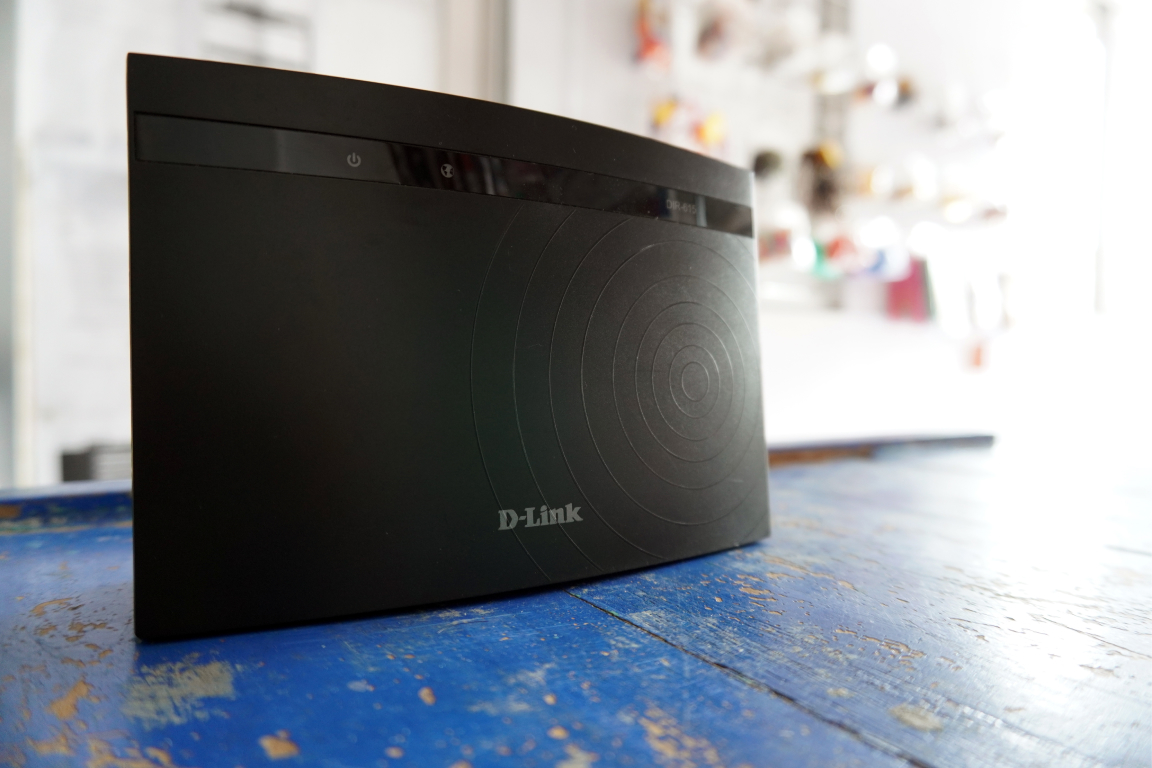
Для всех версий интерфейса настройка аналогична. Есть лишь незначительные отличия, но они не вызовут сложностей — всё интуитивно понятно.
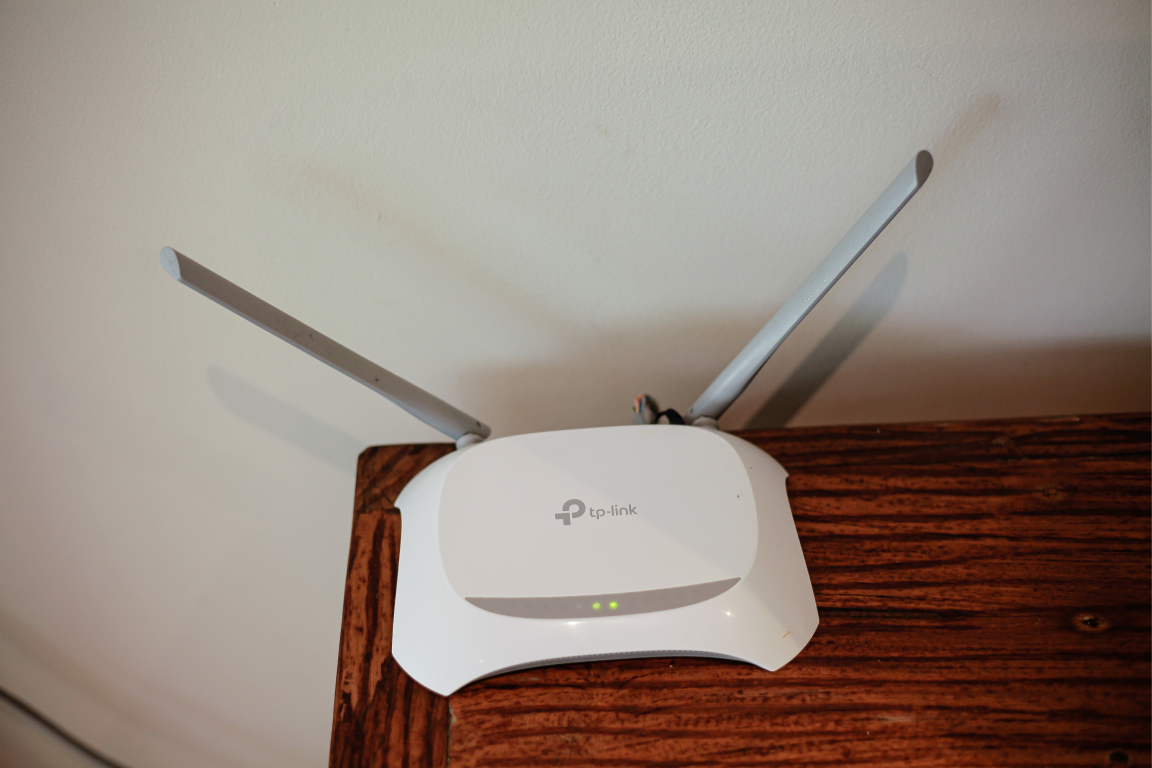
Как и в случае Asus, у TP-Link есть несколько версий интерфейсов — назовём их «зелёным», «синим» и «бирюзовым».
Для «зелёного» и «бирюзового» (наиболее распространённые):
Для «синего»:
На большинстве версий Windows настройка PPPoE-соединения выполняется идентично.
Напоминаем: если используете роутер, то настраивать PPPoE-соединение на ПК не нужно. Это делается только в том случае, когда шнур поставщика интернет-услуг подключён к компьютеру напрямую.
Примечание: для настройки требуются ROOT-права.
Важный момент, актуальный для всех инструкций. Команды нужно вводить без кавычек-«ёлочек». А вот кавычки-«лапки» используются — это часть команд.
упоминание в рекламных материалах ПАО «ВымпелКом» сайта beeline.ru означает, что рекламодателем (или одним из рекламодателей) таких материалов является ПАО «ВымпелКом», если в самих рекламных материалах прямо не установлено иное
продолжая использование сайта, вы соглашаетесь на обработку файлов cookies, в соответствии с политикой обработки файлов cookies, и использование рекомендательных технологий с целью персонализации сервисов сайта и повышения удобства пользования. если не хотите, чтобы ваши данные обрабатывались, можете ограничить их использование в настройках браузера
раскрытие информации ПАО «ВымпелКом» на портале аккредитованного ЦБ РФ агентства «Интерфакс-ЦРКИ»
билайн © 2026